


Anuncios Google
Personalizando tus comentarios en las comunidades SceneBeta.com


Muchos de vosotros estais intentando poner firmas graficas sin éxito, y los que de verdad me habeis impresionado, sois algunos con las frasecillas que me poneis. ¡Si yo me estaba resistiendo a crear el tuto por eso! Lo mas importante es no descuadrar la web asi que aviso, en ese sentido seremos estrictos.
Imagen En la firma
En el caso que se incumpla una de estas sencillas normas se borrara el comentario del usuario y su firma en su cuenta de usuario para que este tenga constancia.
En el caso de reincidir repetidamente en una o varias normas, se le eliminara al usuario la opcion de publicar imagenes en la web.
Damos por hecho que habeis leido este tutorial si usais imagenes en la web y que vais a leer las normas basicas del uso de imagenes.
EL conjunto de texto, imagen o imágenes situados en la firma tendrá un ancho máximo de 350 pixels por 200 de alto y no podrá ocupar más de 140 KB.
Debido al sistema de post en arbol de drupal, que provoca que no todos los comentarios sean igual de anchos habra quien le interese tener una firma mas estrecha.
En el caso que la firma desplace el menu lateral, se borrara la firma manualmente.
Esta es vuestra responsabilidad como usuarios que haceis en comentario, en el caso que desplace la firma debereis pulsar el link Editar de debajo vuestro comentario y eliminar vuestra firma en ese comentario.
Las firmas no pueden contener imagenes que puedan herir la sensibilidad de otros usuarios.
Esperamos no tener que ser muy estrictos en este sentido, pero por favor tened en cuenta que esta pagina la visitan muchos menores y padres con hijos que no necesitan ver segun que imagenes que nada tengan que ver con el tema de la web y resulten ofensivas. Politica, sexo, sangre, etc.
Para evitar que haya firmas mas grandes que comentarios, éstas no aparecerán si el cuerpo del comentario no supera los 130 caracteres.
Subiendo una imagen al "mundo" WWW.
Ahora, vamos a subir nuestra imagen (la que queramos que aparezca en la firma) a algún servidor de "Hostin Imagen". Os dejamos enlace a una recopilación de las webs más importantes que se dedican a hosting de imagenes.
Una vez hayamos subido la imagen, se nos ofrecerá una serie de URL's para nuestra imagen, copiamos la URL que empiece por "http://" y acabe por el nombre de nuestra imagen.
Podéis comprobar que lo habéis hecho bien, pegando esta URL en la barra de direcciones de vuestro navegador. Podréis ver que se habre una ventana con vuestra imagen ;). Si es así, seguid adelante.
Editando nuestra firma
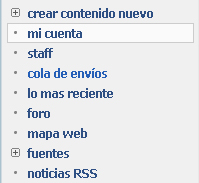
Seleccionamos Mi Cuenta en el menu de la izquierda de la web, nos aparecera una ventana de nuestro usuario, seleccionamos Editar.
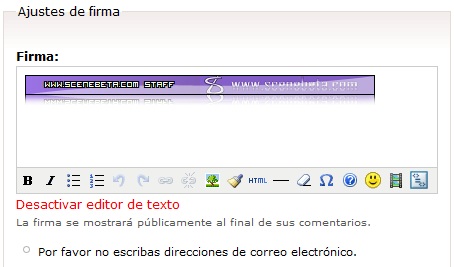
Buscamos esta ventana y en donde introduciremos nuestra firma.
Ahora pincharemos sobre la imagen del arbolito verde del editor de textos. Se nos abrirá una ventana donde colocaremos la URL que nos dió el servidor al subir nuestra imagen.
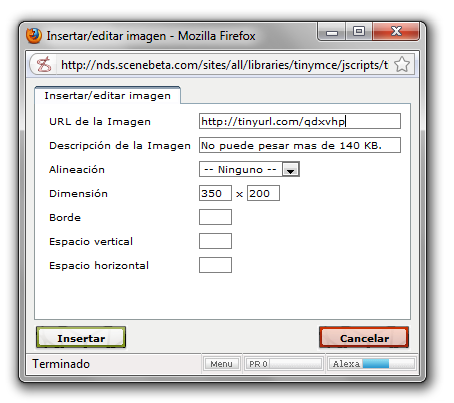
Damos a Insertar y aparecerá nuestra imagen en la casilla. Una vez editada nuestra firma, guardamos los cambios, y la veremos aparecer por defecto al escribir un nuevo comentario.
Publicando imagenes en la web
El ancho de publicacion no soporta mas de 500 pixels de ancho, en una resolucion de monitor estandard. Por lo que no se admitiran imagenes de mas de 500pixels de ancho. Tenedlo en cuenta a la hora de publicar una imagen. La mecanica es exactamente igual que con las firmas.
Agregando Links
Para agregar un link tan solo tendremos que pulsar el icono de la cadenita e introducir la URL deseada. Si es una pagina externa a Scenebeta.com, tendremos que marcar la opcion "Abrir en una nueva ventana" en el apartado "Destino", mientras que si apuntamos a Scenebeta.com podremos dejarlo en "Ninguno"
Avatar propio (Imagen de usuario)
Cada usuario tiene un avatar propio, es la imagen que nos permite identificar un usuario de forma rapida. Solo salen en los comentarios, no en los hilos principales. Asi que cada vez que habrais un hilo nuevo o creeis un tutorial, no aparecera ni el avatar ni la firma.
La opcion para cambiar el avatar esta justo encima de la que hemos visto antes al editar nuestra firma. Las imagenes tienen un limite de 80x80 pixels y no puede ocupar mas de 40Kb.

Preparamos una foto en nuestro ordenador y pinchamos en el boton navega para cargar nuestra imagen.

No olvideis guardar los cambios en el link inferior de esta misma pagina antes de salir.


Anuncios Google
- Inicie sesión o regístrese para enviar comentarios
- 20585 lecturas

El software, código fuente, logotipos y marcas contenidos en este sitio web son propiedad de sus respectivos dueños y están, o pueden estar, sujetos a derechos y/o licencia de uso. Los anuncios, banners y la publicidad son propiedad y responsabilidad de los anunciantes. Los envíos y publicaciones, salvo indicación expresa en contra, son propiedad y responsabilidad de quien los realiza. El resto de publicaciones, elementos gráficos y contenido es propiedad de "SB IT MEDIA, S.L.".
SceneBeta.com, 2005 - 2018
Contactar con www.SceneBeta.com - Información legal, términos y condiciones de uso - Política de privacidad - Política de cookies

Comentarios
Gracias
telo agradesco
Gracias
Por fin lo pude hacer todo en serio
1 saludo a scene.
gracias esta de lujo. no
gracias esta de lujo. no creia que pudiera poner mi firma asi de facil. y ademas aunque no tenga que ber con esto sabes porque mi avatar solo sale en todos los foros exepto wii¿ muy confuso en verdad.
Vacía la cache de tu
Vacía la cache de tu navegador. Si no sale, tendrás que esperar unos días, eso suele pasar :P
Gracias
Ya puedo poner mi firma
Alfin
Pero no puedo ver mi firma :S
Arriba dice la razón: "Para
Arriba dice la razón:
"Para evitar que haya firmas mas grandes que comentarios, éstas no
aparecerán si el cuerpo del comentario no supera los 130 caracteres."
gracias
wiiiiiiiiiiiiii ya me salio
________________________________________________________________
AYUDA
por que cuando pongo una firma que es pequeña no mide mas de lo que dicen las normas y tampoco pesa mas de 140kb me la borran =( ya van dos hay algun problema con algo???
Yo mismo he marcado alguno de
Yo mismo he marcado alguno de tus comentarios porque la firma SI se pasa del límite (más de 350 pixeles de ancho). Cualquiera de los administradores de psp pueden corroborar eso (ya que ellos se encargan de borrar las firmas que incumplen, después de revisar los reportes)
Pero
Si mi firma la hize mas pequeña por que paso esto si media menos de 350 media 300 x 200 AYUDA
Cambiala de nuevo
Simplemente ponte una firma legal y no será editada.
Salu2
gracias x el posts
Gracias!!
aber como queda la mia unque
aber como queda la mia unque no tiene muncho que ver esta en fase de desarollo
Esto es un FORO? Juas.
Esto es un FORO? Juas.
alo
muy buen post para los ke no sabemos o sabiamos coo poner las firmas!! gracias
see
tienes razon pienso =
problemas
creo que tenemos problemas para poner las firmas por ke no salen.... alguin ke nos pueda ayudar!!?
roblema resuelto jeje habia copiado una url que no era XD
solo
que se debe de tener cuidado como pone en el ejemplo el compañero si no no te sale, gracias por el tuto, esta muy bien explicado y muy facil de hacer
La vida es facil, solo toma decisiones y no mires atras
no me sirve
e probado todos los link k me vienen y nada
Si
te refieres al link de tu imagen, hay algunos host que al subirla ya te dan el link para copiar y pegar como imageshack y tinypic.
hola,he intentado poner
una imagen en mi firma pero no me deja. Este es el enlace a la imagen: http://4.bp.blogspot.com/_KCleYjOrQFw/StD0DxcqliI/AAAAAAAAACI/CRL12aaMfwg/s1600-h/Earth-4096.JPG
Por favor que alguien me diga como puedo ponerla en mi firma
I like:
a que te refieres
con que "no te deja"
Ademas, con
lo de que no me ddeja tambien me refiero a que segun que imagenes pongo pos que despues de ponerlas en mi firma, me voy a algun post que aya colgado y me sale cumo si no tubiera firma
No es que no me deje, es que luego los otros usuarios me dicen que se be una imagen negra que no les permite verme la firma
I like:
Limitaciones
Ten en cuenta que el número de caracteres de la firma está limitado y si la dirección de la imagen es muy larga, o tienes además texto, no funcionará.
Salu2
"El paraíso a mi derecha, el infierno a mi izquierda y el ángel de la muerte tras de mi."
Es estrictamente
obligatorio que la imagen no pase de 140 KB ?
Es que queria poner una imagen pero mide 193 KB y si la canvio aora... pos...
Entones, si lo es, ay alguna forma de disminuir los KB de ina animacion?
Gracias. adios
I like:
Puedes
reducirla con cualquier programa editor de imagenes, pero si es .gif pues hay programas para eso.
Salu2
Oye...
Oye amigo ¿puedo poner una imagen en mi firma desde mi psp?es que no tengo pc como dice en mi firma, las dimenciones de la imagen son 480x272* como la pantalla de la PSP,nombre latias,peso kb 383¿si puedo poner esa imagen en mi firma?No más eso pregunto que si se puede.
Saludos,Salu2
Sin PC No Más Con PSP Phat
Modelo: 1001
Version: 6.60 ME-7
(La fuente de poder desoldada o que no se puede conectar a la luz)
Pokemon favorito: Latias
Personaje de los Simpson favorito:Lisa
Llevo con mi gordlta como 5 años con ella y se van a cumplir 6 años en febrero!!!
Viva los PSP PHAT!!!
Tendras que redimensionarla
Lo siento pero no hay excepciones respecto al tamaño de las firmas.
salu2
no puedo desactivar el
no puedo desactivar el editor de texto cuando pulso "Editar" para poner mi firma
Ya no hace falta
Ya no hace falta dar al boton desactivar. Simplemente <img border="0" align="middle" src="http://TUIMAGEN.jpg" />
Saludos ;-)
no funciona tio
no funciona tio
¿Qué no funciona?
¿Qué es exactamente lo que no te funciona?
No veo en tu firma que haya intento por poner una imagen.
Salu2
si fijate
Esa imagen no
aparece, ni siquiera como tu la pones, bueno al menos en mi godzilla firetox, pero tu problema se puede deber a que tienes mucho texto en tu firma, intenta borrar la cita que tienes de Albert Einstein y pon sólo el código de la imagen.
5alu2.
SceneBeta.com

no
lo que pasa es que no puso bien el enlace a la imagen, el esta usando esta:
http://img150.imageshack.us/i/userbare.png/
y debe de usar esta:
http://img150.imageshack.us/img150/930/userbare.png
usa esta ultima y veras que funciona
suerte!
bien funciona gracias XD
bien funciona gracias XD
Esta muy bien
Hola Abismo;
Está nuy bien y sirve de gran ayuda para otras cosas personales. Hay que tomar nota o hacerse una copia.
En el avatar, el editar en nuestra cuenta pone 85*85 y max40kb ¿está bien?
Saludos desde los ourenses, rafa
Sí
Las dimensiones para avatares son esas.
Salu2
muchas gracias por el tu
muchas gracias por el tuto
a otra cosa y como se hace para hacer k se mueva
venga gracias dew
Para que la imagen semueva
Para que la imagen semueva lo mismo pero las imagenes que tienen movimiento son imagenes .gif
Gracias
Muchisimas gracias por el tutorial y en especial a churristian8
Gracias
gracias por el tutorial :)
Buen tuto
Muy buen tuto broder
Bien
Muy bueno el tuto!!! Gracias... <el_QAT> pero no puedo poner mi firma... y no se porque... ¿Alguien puede ayudarme? porfavor.
Tutorial: Fabricando nuestro propio micrófono para la PSP.
Exclusivo de PSP.Scenebeta.com
Pues yo la veo
Pues yo la veo bien ;)
Si tu no la ves, prueba a borrar el cache del navegador (Ctrl+R si usas IE o Ctrl+mayus+R si usas Firefox)
Saludos ;)
ok
gracias por el tuto.Perfectooooooo
buen
buen tuto para lo de la firma
me gusta me gusta