


Anuncios Google
Daemon Tools


 Daemon Tools es un Cargador de Imagenes de CD/DVD. Es muy sencillo de utilizar, cómodo y ofrece extraordinarios resultados. Es la solución perfecta para tener nuestros CD's/DVD's originales guardados en la estantería, sin que se deterioren. Además, podremos cargar hasta 4 Imagenes, será como tener 4 lectores de DVD en nuestro PC! Compatible con Win2000, 2003, XP y Vista, (tanto en 32 como 64 bits).
Autor: Daemon Tools
Lamentablemente ahora esta aplicación pasó a ser de pago, por tanto no es posible actualizar esta noticia.
A diferencia de muchos programas que leen imagenes (ISO, NRG, CUE, etc...), lo que hace Daemon Tools es crear unidades de CD o DVD virtuales en las que luego montará (emulará) las imagenes de CD o DVD que queramos. De esta forma, Daemon Tools hace que el comportamiento de la Imagen sea como si estubiese el CD realmente introducido en nuestro PC. A los usuarios de Linux les será muy familiar esto de "montar archivos". Daemon Tools incluye también algunos emuladores anticopia, como Safedisc, Laserlock, Securom y RMPS. Con lo que las emulaciones de las Imagenes serán perfectas.
Con esta aplicación que seguro más de uno conoce, y el que no la conocía hasta ahora se encandilará de ella, podremos aprovechar los gigantescos Discos Duros (De 200GB en adelante) que tenemos hoy en dia en cualquier PC, pudiendo tener las imagenes de nuestros discos ópticos (CD's, DVD's) más usados en nuestro PC, funcionando a pleno rendimiento, mientras nuestros preciados CD's se conservan intactos guardados en la estantería. Daemon Tools emula los siguientes tipo de imagenes:
- MDS
- ISO
- CUE
- B5T
- B6T
- BWT
- CCD
- ISZ
- NRG
- PDI
- CDI
Los autores recomiendan utilicéis el Astroburn para crear las imagenes de vuestros CD's y, posteriormente, utilicéis el Daemon Tools para emularlas.
Instalación del Daemon Tools:
Antes de empezar la instalación, debéis saber que será OBLIGATORIO reiniciar el PC. El reinicio se hace durante la instalación y no al final (es algo raro, sí :P), así que antes de instalarlo, guardad todos los trabajos que tengáis abiertos.
- Ejecutamos el .exe que está incluido en el archivo .rar (adjuntado a esta noticia).
- Seguimos el asistente (elegimos idioma, acuerdo de licencia...) hasta que nos aparecerá un mensaje en el que debemos reiniciar el PC. Aceptamos y la máquina se reiniciará automáticamente.
- Una vez hayamos reiniciado y estemos de nuevo en Windows, se abrirá automáticamente el asistente de instalación. Lo seguimos.
- Aparecerá una ventana con los módulos que deseamos instalar. Podemos desactivarlos todos, ya que el único módulo necesario para su perfecto funcionamiento es el que no se puede desactivar :P.
- Finalizamos la instalación y ejecutamos el programa.
Usando el Daemon Tools:
Una vez tengamos instalado el programa, al ejecutarlo nos aparecerá un iconcito rojo en la barra de tareas, al lado del reloj, en forma de rayo. Hacemos click sobre él con el botón derecho del ratón y se nos abrirá un menú. Veamos que nos ofrece:
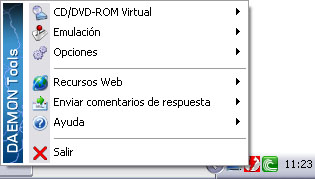
- CD/DVD-ROM Virtual: Este apartado es la esencia del programa. Aquí podremos seleccionar cuantas unidades virtuales queremos tener (Fijar el número de dispositivos...), hasta 4 simultaneas. Una vez tengamos unidades virtuales creadas, podremos montar Imagenes en ellas. Cuando hayais seleccionado el numero de unidades virtuales, podéis ir a "Mi PC" y veréis que tenemos tantas unidades de CD o DVD como hayamos seleccionado (más las unidades reales que tenemos :P).
- Para montar una imagen en alguna de las unidades virtuales, seleccionamos el dispositivo que queremos, y en el menú que nos aparece seleccionamos "Montar Imagen". Aquí aparecerá un explorador de archivos, buscamos nuestra imagen y listo. Podréis comprobar como en "Mi PC", la unidad que seleccionasteis muestra un CD cargado. Lo podéis ejecutar (Autorun), explorar los archivos, etc...
- Para desmontar una imagen, elige el dispositivo del cual quieras desmontar la imagen, y en el menú que nos aparece seleccionamos "Desmontar Imagen".
- Emulación: En este apartado activaremos o desactivaremos las opciones de emulación anticopia. Os recomendamos que seleccionéis "Todas las opciones activadas" y listo. Veréis como el icono del Daemon Tools ha pasado de Rojo a Verde.
- Opciones: Aquí entramos en el menú para configurar el programa. Os detallamos los más importantes:
- Activar Panel DT: Se activará el panel de control del Daemon Tools. Es una especie de GUI (Interfaz Gráfica) que, en mi opinión, es totalmente innecesaria, ya que ofrece las mismas prestaciones.
- Icono de bandeja de autoinicio: Es imprescindible que esté activada esta opción, aunque se puede sustituir por el Panel DT.
- Comprobar actualizaciones: El programa, automáticamente, comprobará si hay actualizaciones. En el caso de que las haya, nos avisará.
- Integración de shell...: Con esto asociaremos los distintos tipos de archivos de imagenes al Daemon Tools. El efecto que conseguiremos es interesante; Doble click sobre cualquier imagen, y automáticamente se montará.
- Recursos Web, Enviar comentarios de respuesta y Ayuda: Estas 3 opciones son 3 modos de obtener ayuda e información por parte del autor del software.
- Salir: Cerraremos el Daemon Tools.
Mejoras v4.45.4
- Contiene SPTD nueva 1.62.
- Compatible con Windows 7 en su totalidad.
- También puede grabar imágenes de disco a todos los tipos de medios: CD/DVD/HD o Blu-ray.
- Te facilita la práctica de Windows Sidebar Gadget para acceder a las características del programa general con facilidad.
- No tiene Daemon Tools Panel Lite.
- Ofrece un rediseñado y mejorado interfaz gráfica de usuario.
- No se necesita un "Ejecutar como administrador" para el primer inicio de Daemons Tools.
- Contiene revisado de páginas de licencia en el programa de instalación.
- Proporcina muchas actualizaciones de algunos idiomas.
- Corregido el problema al montar una imagén de volumenes RAID más grande de 2 TB.
- Corregidos algunos problemitas al abrir una imagén al montarla.
- El no poder montar una imagén .mdf sin el archivo .mds está solucionado.
- Solucionado el problema con la instalación del SPTD del Daemon Tools Lite setup en modo "silent".
- Corregidos algunos bugs menores.
Descargar Daemons Tools v4.45.4 Lite 


 (Sólo Usuarios Registrados).
Mejoras v4.40.2
- Nuevos idiomas.
- Eliminados los BSOD's que salian cuando el modo avanzado de emulacion estaba desativado.
- Arreglado un error en la iniciacion de los controladores.
Descargar Daemon Tools v4.40.2 Lite 

 (Sólo Usuarios Registrados).
Mejoras v4.35.6
- Soporte para MDX (Media Data eXtended).
- Selection de Skin para la toolbar de Daemon Tools.
- Soporte para arrastrar y soltar sobre la toolbar de Daemon Tools.
- Agregada la opción "Open Mount'n'Drive Manager on Start".
- Añadida la opción "-help" en la línea de comandos.
- Arreglado un bug con los dispositivos USB SanDisk que cuentan con U3
- Algunos bugs menores corregidos.
Descargar Daemon Tools v4.35.6 Lite (Sólo Usuarios Registrados).
Nota: Por petición de los autores, las descargas de versiones antiguas no se mantendrán disponibles. Aún así, os dejamos publicada su existencia para que tengáis una idea de la evolución del programa.
Mejoras v4.30.4:
- Soporte para Windows Seven Beta.
- Creación de imagenes protegidas por medio de contraseña.
- Opción para comprimir imágenes de discos.
- Idiomas actualizados.
- Soporte para unidades LITE-ON DHXXXXX.
- Mejora en la instalación.
- Corregidos errores en la GUI.
Descargar Daemon Tools v4.30.4 Lite (Sólo Usuarios Registrados).
Nota: Por petición de los autores, las descargas de versiones antiguas no se mantendrán disponibles. Aún así, os dejamos publicada su existencia para que tengáis una idea de la evolución del programa.
Mejoras v4.30.3:
- Actualizada y mejorada la configuración de choque en chino local.
- Mejorada la excepción en el arranque de Daemon.exe
- La línea de comandos "mount" siempre se monta en la unidad 0.
Descargar Daemon Tools v4.30.3 Lite (Sólo Usuarios Registrados).
Nota: Por petición de los autores, las descargas de versiones antiguas no se mantendrán disponibles. Aún así, os dejamos publicada su existencia para que tengáis una idea de la evolución del programa.
Mejoras v4.30.1
- Motor de emulación de imagenes actualizado y mejorado.
- Montaje de imagenes B6T y mini-imagenes arreglado.
- Idiomas actualizados.
Descargar Daemon Tools v4.30.1 Lite (Sólo Usuarios Registrados).
Nota: Por petición de los autores, las descargas de versiones antiguas no se mantendrán disponibles. Aún así, os dejamos publicada su existencia para que tengáis una idea de la evolución del programa.
Mejoras v4.30.0:
- Motor de emulación de imagenes actualizado y mejorado.
- Idiomas actualizados.
- Bugs de la Interfaz Gráfica (GUI) arreglados.
Descargar Daemon Tools v4.30.0 Lite (Sólo Usuarios Registrados).
Nota: Por petición de los autores, las descargas de versiones antiguas no se mantendrán disponibles. Aún así, os dejamos publicada su existencia para que tengáis una idea de la evolución del programa.
v4.12.4:
Descargar Daemon Tools v4.12.4 Lite (Sólo Usuarios Registrados).
Nota: Por petición de los autores, las descargas de versiones antiguas no se mantendrán disponibles. Aún así, os dejamos publicada su existencia para que tengáis una idea de la evolución del programa.
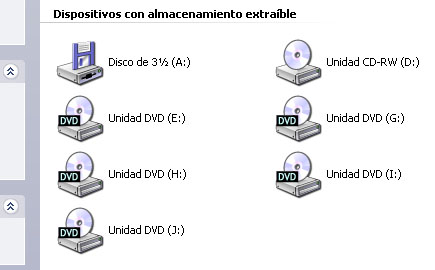
Captura de "Mi PC" con 4 Unidades virtuales de CD/DVD creadas con Daemon Tools (Sin imagenes montadas).


Anuncios Google
- Inicie sesión o regístrese para enviar comentarios
- 23464 lecturas

El software, código fuente, logotipos y marcas contenidos en este sitio web son propiedad de sus respectivos dueños y están, o pueden estar, sujetos a derechos y/o licencia de uso. Los anuncios, banners y la publicidad son propiedad y responsabilidad de los anunciantes. Los envíos y publicaciones, salvo indicación expresa en contra, son propiedad y responsabilidad de quien los realiza. El resto de publicaciones, elementos gráficos y contenido es propiedad de "SB IT MEDIA, S.L.".
SceneBeta.com, 2005 - 2018
Contactar con www.SceneBeta.com - Información legal, términos y condiciones de uso - Política de privacidad - Política de cookies

Comentarios
daemon tools
muy bueno que es ete programa gracias se los recomiendo. soy nuevo en esto pero quiero empesar aconoser
mas sobre todo esto, he estado leyendo mucho de sus comentarios la verdad vale la pena leer.
Otro programa gratuito que monta imagenes de disco
Aunque el Daemon tools hace muy bien su trabajo siempre es bueno tener otras opciones*, yo utilizo WinCDEmu, una vez instalado doble click al archivo de imagen y te la monta, para desmontar la imagen doble click en el mismo archivo y la desmonta, tambien la desmonta desde la carpeta Equipo o mi PC en XP, puedes tener montadas varias imagenes como el Daemon Tools, sencillo y gratis.
WinCDEmu
WinCDEmu está en WWW, buscalo en SceneBeta, sin duda el programa está bastante bien ;)
no me aparece "alado del relojito"
haber, me descarge el programa, lo instalo todo correcto, pero nunca me pidio reiniciar, y luego se abrio la ventana del programa con varias opciones en verde y pues sale una donde dice "montar" y sale la informacion del disco y la ubicacion de tal y eh visto varios videos de YT donde si aparece alado del relojito y a mi no y ahora como le hago? por favor me urge
daemon tool
es justo lo que andaba buscando amigos , ya que tengo un par de juegos de pc que pesasn mas que ballena en brazos , y con este programita puedo cargar la imagen sin necesidad de quemar discos .
exelente pagina ..saludos
saludos
reply
There are a lot of different ways to get know just about this good post. People can easily go to freelance writing service and see all that was wanted!
kernel debugger
al iniciar el programa me da un error yy me dice algo del kernel debugger, como ago para que funcione?
Nota: En la última versión
Nota:
En la última versión publicada en la frase de descarga pone:
Descargar Daemon Tools v4.30.4 Lite

 (Sólo Usuarios Registrados).
El enlace es correcto, pero la versión que indica la frase de descarga no :P.
Saludos.
Mi culpa
Vaya despiste :-(
Gracias por el aviso.
Saludos.
Está disponible la versión
Está disponible la versión v4.35.5, tiene total compatibilidad con Windows 7 ( testeado en Windows 7 Professional x64)
Perfecto
A comenzar la actualizacion se ha dicho, solo espero que salga para Win 7, aunque tambien me ha agradado el virtul driver para el 7 es muy facil de instalar y de usar, saludos.
Atte.: Kari Boo y Erdevilpsp :.
Viva México, Dark-Alex, El PSP y Claro: SceneBeta.com
Atte.: Kari Boo, Erdevilpsp y Mahasnake :.
¿Qué me recomendais
¿Qué me recomendais UltraISO o Daemon Tools?
Salu2
Indudablemente
Daemon Tools, es mejor porque es gratuito cosa que UltraISO es de pago o version de prueba.
y para montar imagenes,
cual es mejor: éste o virtual clone drive?
este
por supuesto...
Ok. Descargare la más nueva
Ok. Descargare la más nueva =)
Porqué pone en la cabecera
Porqué pone en la cabecera v4.30.1 Lite y la más nueva aquí publicada es la 4.30.3 Lite?
Por cierto, qué significa "Actualizada y mejorada la configuración de choque en chino local."??
Actualizada
Segun iba a ver tu comentario me he dado cuenta, gracias por el aviso.
No se, supongo que sera los que tengan el chino como idioma del sistema.
Saludos
esta aplicacion ya la tenia
desde hae mucho tiempo la uso para jugar juegos de pc sin comprarlos y para el emulador de dreamcast
:)
Se hos olvido decir que no
Se hos olvido decir que no admite Windows XP con SP1 he inferior, deben tener Windows XP SP2 para que funcione. Saben de alguno otro que no requiera SP1 aparte del Virtual CloneCD?
Algo parecido para Linux
¿Existe algo que haga lo mismo para Linux?
Es que no sé cómo cargar isos en Ubuntu.
Un saludo
Para linux es lo más
Para linux es lo más sencillo del mundo, ya que no necesitas programa alguno :P.
Ahora no lo recuerdo los comandos, pero vaya... Lo que tienes que hacer es a través de terminal, montar un lector de CD (mount nosek nosekekuantos) y escojes la carpeta que tu quieras de tu PC para que Ubuntu interprete el contenido de esa carpeta como un CD.
Ya solo quedaría extraer el contenido de la ISO dentro de esa carpeta y listo.
Bueno, disculpa por la explicación chapucera :P, pero no recuerdo los comandos ni nada de nada :S.
Saludos.
Cada cosilla que
nos acercas, esta app llevo usandola desde años, siempre para cargar distintas cosas, antes de grabarlas, asi no me desperdicio tanto disco que ya bastantes tengo ajajaj
SaluT
Esta
aplicación es simplemente perfecta :D. La he usado para no tener que usar cracks en los juegos de PC xD.
Un saludo.
Nice!
I agree with you. I think this app is perfect!
No me va
el daemon tools con una ISO,tiene mas de 8 gb,me gustaria saber como se puede montar,es que casa vez que lo hago no me deja entrar al CD.
PD:estaba supercomprimido cuando lo descargue,en menos de 12 gb.
Ya TeNgO lA 3Ds.¡BiEeEeEeEeN!