


Anuncios Google
LUA Player para Windows


 Con esta version para Windows de LUA Player, podremos probar en nuestro PC los scripts de LUA antes de instalarlos en la consola de destino. La ultima version, la v0.20 obra de Insomniac, permite utilizar las fuentes TrueType en el PC. Es decir, podemos utilizar nuevos tipos y tamaños de fuentes.
Instalación de LUA Player para Windows
Descomprimir todos los ficheros del zip en una carpeta de nuestro PC, por ejemplo:
C:\LUA\LUAPlayerWindows\*.*
No conviene que ninguna de las carpetas tenga espacios en blanco en su nombre, ya que sino no podremos llamar al ejecutable desde otro directorio. Asi podremos tener el LUA Player en una carpeta, y los scripts en otras.
Para arrancar un script con LUA Player para Windows podemos utilizar dos métodos:
1- Arranque mediante fichero cmd
Mediante un editor de texto como el bloc de notas, se crea un fichero con las siguientes dos lineas:
C:\LUA\LUAPlayerWindows\luaplayer.exe index.lua
pause
En la primera linea ponemos donde se encuentra el ejecutable luaplayer.exe, y a continuacion, y separado por un espacio en blanco, el nombre del script de LUA que queremos cargar.
En la segunda linea ponemos pause, para que cuando se produzca un error durante la ejecucion del programa, no se cierre la ventana de MS/DOS, y podamos ver de que error se trata y donde se produjo.
Grabar este fichero con el nombre que queramos, pero con extension .cmd ( no .txt). Este fichero se debe colocar en la carpeta donde se encuentre el script de LUA que vamos a arrancar. En nuestro ejemplo tendremos en la misma carpeta:
index.lua
miprograma.cmd
De esta forma, cuando hagamos doble clic sobre el fichero miprograma.cmd se abrira LUAPlayer cargando el script index.lua.
2- Arranque asociando la extension .lua a luaplayer.exe
En el menu del Explorador de Windows, seleccionar “Herramientas” , “Opciones de carpeta...”.
Seleccionar la pestaña “Tipos de Archivo”. Desde ahi crear, sino existe, la extension “lua” y asociarla al programa LuaPlayer buscandole en el directorio donde fue instalado. Desde “Opciones avanzadas” se puede seleccionar el icono “LUAPlayer.ico” incluido en el zip.
De esta forma haciendo doble clic sobre los scripts .lua se arrancaron automaticamente con LUA Player y seran facilmente identificables por su icono.
Este método tiene el inconveniente de que si se produce un error, se cierra la ventana de ejecución sin mostrarle.
Interpretacion de los mensajes de error
Como se interpretan los mensajes de error, lo entenderemos mejor con un ejemplo.
Si en nuestro script index.lua, tenemos en la linea 7 el codigo screen:print(100, 100, "Prueba de texto", rojo) , sin haber definido previamente la variable de color rojo, aparecera el siguiente mensaje de error:
C:\LUA\LUAPlayerWindows >luaplayer.exe index.lua
error: index.lua:7: bad argument #3 to 'print' (Color expected, got nil)
C:\LUA\LUAPlayerWindows >pause
Presione una tecla para continuar . . .
Como vemos se nos indica que en la linea 7 de index.lua, se esperaba junto a la funcion print una variable de color, que en este caso es nula.
Equivalencia de teclas PSP – PC:
- SELECT = A
- START = S
- Boton L = Q
- Boton R = W
- Triangulo = R
- Circulo = F
- Cruz = C
- Cuadrado = D
- Flechas Pad = Flechas del teclado
- Cerrar el programa = ESC
Nota: No esta implementado el Pad analogico de la PSP.
Version 0.20 de Insomniac:
- Actualizado a LUA 5.1.
- Soportadas fuentes TrueType .
- Implementada la funcion System.rename, para renombrar archivos o directorios.
- Implementadas las funciones Wlan, pero no hacen nada. Simplemente no producen un mensaje de error al ejecutarse con LUAPlayerforWindows.
- Implementadas las funciones 3D GU, pero no hacen nada. Simplemente no producen un mensaje de error al ejecutarse con LUAPlayerforWindows.
Descargar LuaPlayer para Windows v0.20 
 (Solo usuarios registrados)
Descargar LuaPlayer para Windows v0.20  (Solo usuarios registrados).
Nota: El zip incluye ficheros de ejemplo e icono.
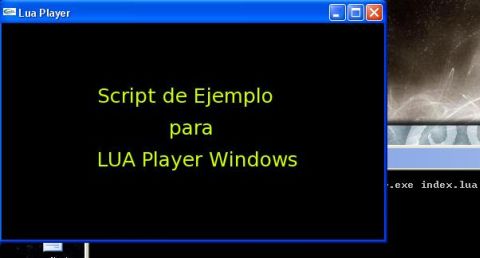
Captura del LUA Player bajo Windows.


Anuncios Google
- Inicie sesión o regístrese para enviar comentarios
- 25516 lecturas

El software, código fuente, logotipos y marcas contenidos en este sitio web son propiedad de sus respectivos dueños y están, o pueden estar, sujetos a derechos y/o licencia de uso. Los anuncios, banners y la publicidad son propiedad y responsabilidad de los anunciantes. Los envíos y publicaciones, salvo indicación expresa en contra, son propiedad y responsabilidad de quien los realiza. El resto de publicaciones, elementos gráficos y contenido es propiedad de "SB IT MEDIA, S.L.".
SceneBeta.com, 2005 - 2018
Contactar con www.SceneBeta.com - Información legal, términos y condiciones de uso - Política de privacidad - Política de cookies

Comentarios
...
Segun lo que he leido...el lenguaje .lua es solo para PSP? quiero decir no puedes hacer un juego para PC en .lua? o es solo para PSP?
Aunque con un reproductor....
Tengo un problema pongo
Tengo un problema pongo C:\Usuarios\minombredeusuario\Escritorio(tambien he probado con desktop)\Lua\Luaplayerwindows
entonces le doy a miniprograma y me dice que no se encuentra el archivo. Que hago mal??
Gracias por adelantado
aqui hay otra forma facil de
aqui hay otra forma facil de ponerlo http://psp.scenebeta.com/tutorial/una-forma-alternativa-de-i... , busca en la parte que dice "Usando LuaPlayer para Windows"
Por cierto, si tienes windows 7 puede que te de problemas, cuando menos a mi me da el problema de que debo ejecutarlo como 4 veces para que se vea.
¿Sirve para Windows 7?
¿Sirve para Windows 7?
Muchisimas gracias :D
Va a la perfección, es muy util.
Con esto se puede programar desde el ordenador sin necesidad de psp
Igualmente la PSP la necesitas para jugar XD pero esta muy bien.
Gracias, y que viva la PSP!!
Me Sale Pantalla Negra
Lo Baje Como Lo Tienes El Ejemplo Y LO Hice Todo A Pie De Letra
Pero Solo Me Sale Una Pantalla Negra Y NO SE Ven Las Letras Nada
Hasta Lo Modifique Y Nada Y SE De Todo.
Disculpen...
Mi ignorancia,pero por mas que trato de instalar este profgrama,solo me aparece error,
lo instalo directamente en C:\LUA\LUAPlayerWindows >luaplayer.exe index.lua
como dice ahi,y cuando corro el programa,me aparece C:\documents&settings\office\desktop\ y todo lo demas,pero despues de ese path, me aparece otra ves C:\.C:\LUA\LUAPlayerWindows >luaplayer.exe index.lua
se repite el mismo path y es todo, o yo estoy muy beeeestia para esto, o no se que pasa.....
moikop,me dijo como hacerle, y hago exactamente lo que me dijo, y aun asi,no logro correr este programa,
una ayudadita por favor.....!!!!!
===========
2 Pasos a la libertad.
sudo apt-get remove Windows
sudo apt-get install Gnu/Linux
==================================================
Linux se crea y no se destruye, solo se transforma.
Pero...
Para que descomprimes en C:\??
Descomprimelo en escritorio y ya.
Y si haces AL PIE DE LA LETRA mis instrucciones, no tiene porque fallar...
Un saludo.
Para recibir ayuda por parte de otros usuarios más rápidamente, recomendamos que pongas títulos descriptivos y no utilices abreviaturas (estilo MSN) en tus post de los foros. Recuerda que accediendo al Manual del perfecto forero y las Normas de la Comunidad aprenderas trucos para resolver tus dudas antes.
No preguntes por MP, mejor pregunta aquí.
ya lo hice..!!!!
lo descomprimo en el desktop(escritorio)
y me apaprece la carpeta LuaPlayerPCv020 y dentro de ella,vienen los archivos .dll , miprograma.cmd, index.lua y todos esos.
le doy click a mi programa.cmd y si sale la pantalla de ms-dos,pero me dice lo mismo.....
c:\blablabla no encuentra el path...
===========
2 Pasos a la libertad.
sudo apt-get remove Windows
sudo apt-get install Gnu/Linux
==================================================
Linux se crea y no se destruye, solo se transforma.
Asegurate de configurar bien
Asegurate de configurar bien el cmd...
el CMD....?
Moikop......
please,soy un novato en esto.... podrias ser mas especifico.....? y pues segun el cmd,que viene se llama miprograma.cmd, que segun es un Ej. por lo tanto deberia de funcionar que no..?
chin.... a partir en mi firma pondre aprendiz de moikop (bueno eso,si logro hacer que este m..... programa me funcione)
===========
2 Pasos a la libertad.
sudo apt-get remove Windows
sudo apt-get install Gnu/Linux
==================================================
Linux se crea y no se destruye, solo se transforma.
Cito :
"y me aparece la carpeta LuaPlayerPCv020 y dentro de
ella,vienen los archivos .dll , miprograma.cmd, index.lua y
todos esos
Ese es el CMD. Miprograma.CMD...
Y no. No doy tutorías...
Para recibir ayuda por parte de otros usuarios más rápidamente, recomendamos que pongas títulos descriptivos y no utilices abreviaturas (estilo MSN) en tus post de los foros. Recuerda que accediendo al Manual del perfecto forero y las Normas de la Comunidad aprenderas trucos para resolver tus dudas antes.
No preguntes por MP, mejor pregunta aquí.
no se que....
Pasa,pero es lo que me sale,cuando se hare la pantalla de Ms-DOS
C:\LUA>C:\LUA\luaplayerwindow\luaplayer.exe index.lua
the system cannot find the path specified
podrian decirme que estoy haciendo mal..?
===========
2 Pasos a la libertad.
sudo apt-get remove Windows
sudo apt-get install Gnu/Linux
==================================================
Linux se crea y no se destruye, solo se transforma.
No lo has escrito bien
C:\LUA\LUAPlayerWindows >luaplayer.exe index.lua
Dentro de la carpeta LUAPlayerWindows debes tener alojado el luaplayer.exe
Saludos
mira...
bajo el programa, lo hago extract,con .rar o .zip y me sale la carpeta LUAPlayerPCv020, y dentro de esta viene luaplayer.exe, miprograma.cmd, index.lua y otros archivos .dll
y pues no funciona,o es que debo crear una carpeta llamada LUA y dentro de esta otra llamada LUAPlayerWindows y dentro de esa meter esos archivos que descomprimi...?
no se si sea de ayuda,pero el OS que tengo es XP...!!!!
===========
2 Pasos a la libertad.
sudo apt-get remove Windows
sudo apt-get install Gnu/Linux
==================================================
Linux se crea y no se destruye, solo se transforma.
Supongamos...
Lo extraes en el escritorio. Entonces la ruta sería :
C:\Usuarios\NombreDeUsuario\desktop\NombreDeCarpeta\luaplayer.exe NombreFichero.lua
Reemplaza :
NombreDeUsuario --> Por el nombre de tu usuario
NombreDeCarpeta --> Por el nombre de la carpeta donde esta el luaplayer.exe
NombreFichero --> Por el nombre del *.lua que quieres ejecutar.
Y eso es todo ;-)
Un saludo.
Para recibir ayuda por parte de otros usuarios más rápidamente, recomendamos que pongas títulos descriptivos y no utilices abreviaturas (estilo MSN) en tus post de los foros. Recuerda que accediendo al Manual del perfecto forero y las Normas de la Comunidad aprenderas trucos para resolver tus dudas antes.
No preguntes por MP, mejor pregunta aquí.
Andale...
tu si sabes....
como quisiera ser tu alumno..!!!!!
es que tengo unas ideas y por eso me estoy metiendo en este mundo de la programacion..!!!
===========
2 Pasos a la libertad.
sudo apt-get remove Windows
sudo apt-get install Gnu/Linux
==================================================
Linux se crea y no se destruye, solo se transforma.
Soy Nuevo...
he escrito mi codigo con notepad++, y no me sale nada,solo una pantalla negra por unos segundos y se quita.....
que estoy haciendo mal...?
me confundo en eso de crear un fichero con nombre de index.lua y script.lua
por favor ayuda
===========
2 Pasos a la libertad.
sudo apt-get remove Windows
sudo apt-get install Gnu/Linux
==================================================
Linux se crea y no se destruye, solo se transforma.
Como utilizo el comando System.rename
para renombrar una carpeta (Folder)
No se puede.
Los comandos System son exclusivos de HM, Euphoria o LuaDev...
Un saludo
soy nuevo en esto y quisiera
soy nuevo en esto y quisiera saber todo lo que necesito para ello.
PD:soy un aprendiz
Dudas
Hola!, muy buenas.
Miren estoy intentando crear un sencillo juego de lucha para psp, he leido los tutos enteros y tal. Pero no consigo encontrar el programa "LUA Player para Windows". ¿Me podrián poner un link o algo asi?. Muchas gracias ;)
A parte de eso, cuando escribo en Notepad++ no me salen los códigos de PSP o como sea eso, es decir en el tutorial cuando veo sus capturas de pantalla, su leguaje LUA sale con colores. En mi notepad++ no es asi, ¿que puedo hacer?
MUCHAS GRACIAS!
PD: Si, soy novato :S
Scenebitos ???????..........
Te has leido la noticia?
En la noticia tienes los links para descargar el programa.
El Notepad++ no te detecta que es para la PSP, sino que está hecho en LUA, con lo cual solo tienes que guardar el archivo en .lua y se te pondran solos ;-)
Un saludo
Gracias pucelano
Esta bien la noticia
Pero cuidado, que no son "Fuentes FreeType", sino "TrueType" xD
saludos!
No sé
Creo que las fuentes freeType si existen, son aquellas que hace uno mismo, no recuerdo en qué formato :P. El punto es que si existen.
Saludos
Panda de maleantes
Dejad libres a las "fuentes" que tambien tienen sus derechos, mira que tenere que decir SIEMPRE la "verdad".
PD: Solo chiste para geeks.
Me imagino
que si lo comentas es porque estas 100% seguro.
Asique queda modificado en la noticia, un saludo nen.
Gracias
Ya lo he comprobado; en el Pimp My Name, las fuentes son .ttf (TrueType Font) y además, uno de los ejemplos que vienen en el luaplayer dice "This is a truetype font" xD
Saludos!
https://github.com/CarlosGS/